Blog tentang perjalanan karir, bisnis dan pergulatan batin

Kamis, 21 April 2016

Setting camera di Cinema 4D (motion grafis bola dengan cinema 4d)

kali ini kita akan setting camera di Cinema4d

pertama 
Tampilkan tampilan atas kamera atau F2 pada keyboard
lalu
Buat Circle
dan perbesar
Kedua 
Buat camera
Ketiga
Klik kanan camera --> Cinema4d Tags --> Align to spline
Keempat
Masukkan circle ke spline path
Kelima
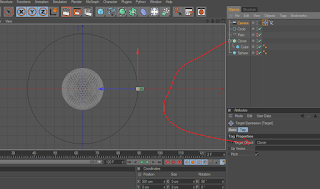
Klik kanan camera --> Cinema4d Tags --> Targets
dan masukkan cloner ke target object
Keenam
rotate circle untuk merotate kamera /memutar kamera


Share:

Membuat animasi sel dengan cinema 4d


Langkah pertama buka cinema4d
membuat platonic
seleksi object platonic tersebut
pencet "C" di keyboard untuk masuk editable

klik kanan extrude inner lalu klik apply di kanan bawah
lalu klik kanan lagi object platonic tersebut pilih matrix extrude
setting matrix extrude
lalu tambahkan hypernurbs (seperti gambar)
masukkan platonic ke hypernurbs
setelah platonic dimasukkan ke hypernurbs akan memperhalus mesh
langkah selanjutnya cari mograph --> Cloner 
dan masukkan hypernurbs ke cloner
Lalu selanjutnya ubah cloner seperti ini
lha ini hasilnya
Langkah kedua 
set material
 double klik  seperti gambar dan set warna seperti di gambar dibawah
lalu set luminance dan aktifkan gradient
Selanjutnya double klik luminance gradient
selanjutnya adlaah masuk shader dan type 3d Spherical
selanjutnya setting gradient menjadi hitam, putih hitam, dan add keyframe pada frame ke 0
lalu edit gradient lagi pindah keyframe dan add keyframe
Langkah ketiga 
Masukkan material yang telah dibuat ke sel object yang telah kita buat
setelah di play ternyata texture yang dibuat tidak sesuai.. maka kita harus edit gradient
Kalo ingin merubah warna tinggal setting color. bukan setting di luminance pada material di cinema4d
setelah diplay akan lebih baik .. akan tampil seperti ini


Share:

Rabu, 20 April 2016

membuat motion grafis bola dengan cinema 4d

kali ini kita akan membuat motion grafis kayag element 3d nya videocopilot dengan cinema 4d
langkah pertama 
buka cinema 4d
buat sphere dan cube
Langkah kedua
plih mograph add cloner dan
masukkan cube ke cloner dan ubah size X,Y dan Z nya
lalu ubah cloner settingan menjadi object seperti dibawah

masukkan sphere object cloner
Klik sphere lalu pilih icosahedron
ubah radius untuk merubah space kotak kotak
lalu ubah distribution
lalu ubah ubah  up vector
lalu setting cube checklist fillet
lalu setting sphere  ubah radius dan segment
Langkah keTiga
select cloner lalu masukk ke mograph dan add plain
lalu ubah falloff di plain dari infinite menjadi sphere
lalu ubah size falloff agar controller kelihatan
ubah transform parameter plain
ubah falloff lagi
untuk melihat animasinya ubah transform
lalu langkah selanjutnya adalah add keyframe

jadi deh


Share:

Membuat intro logo dengan cinema 4D

Kali ini kita akan menggunakan cinema 4d R12 untuk membuat intro logo seperti ini
Pertama tama buka cinema 4d R12 atau diatasnya
untuk control camera alt +gerakan mouser
untuk memindah  alt + middle click
lalu buat text
dan mengubah text
Pindah tampilan ke Right / tampilan kamera dari sisi kanan (pencet F3 pada keyboard)
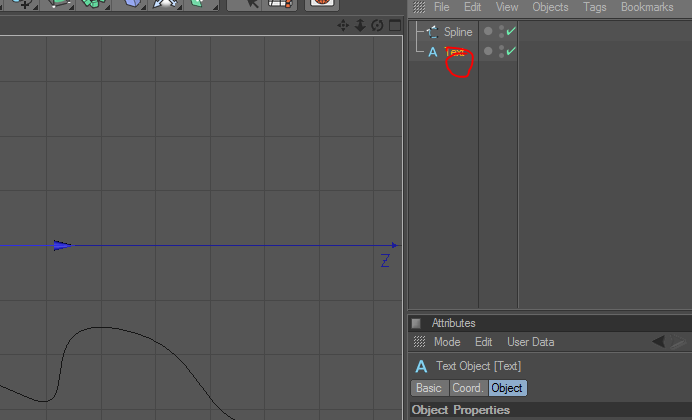
lalu buat garis bezier dibawah text yang telah dibuat
Langkah kedua  adalah menggabungkan text dan spline / bezier yang telah kita buat
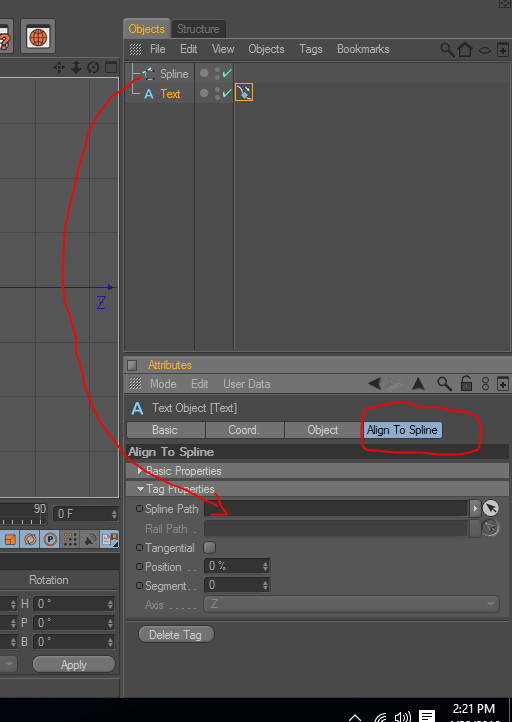
klik kanan pada text --> cinema 4d Tag --> align to spline
langkah selanjut nya pada tab align to spline , kita masukkan spline / bezier tersebut drag masukkan ke kolom seperti gambar dibawah
Langkah ke Tiga adalah menambahkan sweep NURBS


Langkah keEmpat adalah memasukkan spline dan text ke sweep  nurbs.. namun masukkan spline dahulu lalu baru text
lalu klik sweep nurbs edit menjadi fillet cap seperti ini
selanjutnya adalah edit scale 
lalu rotate object kita dengan R 
Lalu tiba saat nya kita menganimasikan object yang telah kita buat ini 
masukk ke SWEEp NURBS
lalu masuk ke frame ke 0 start growth ubah menjadi 100 %
untuk add keyframe..  klik kanan animation --> add keyframe. pada start growth

lalu masuk ke frame ke 80 start growth ubah menjadi 0 % dan klik kanan animation --> add keyframe. pada start growth
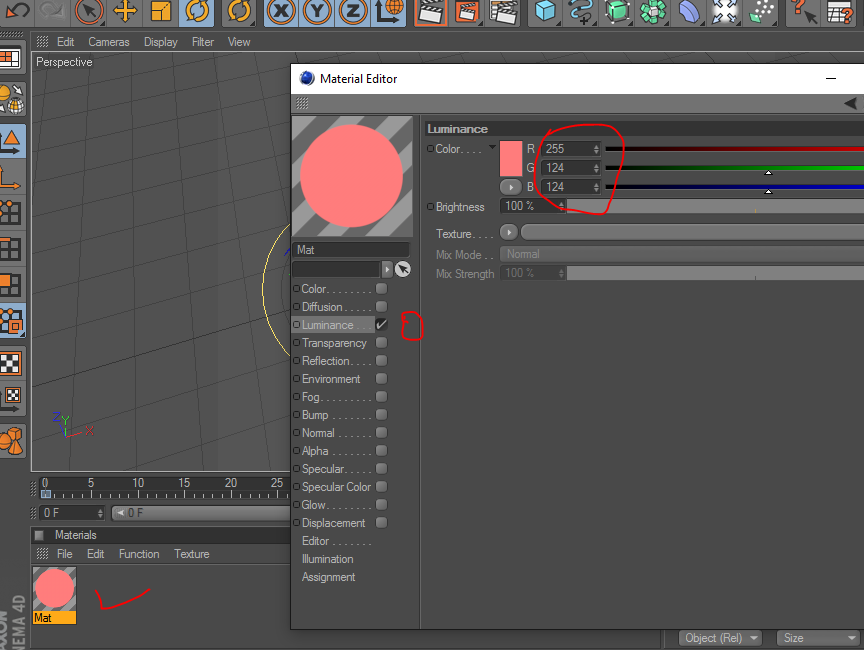
Langkah kelima adalah membuat material double klik pada kiri bawah dan setting seperti gambar

buat material baru
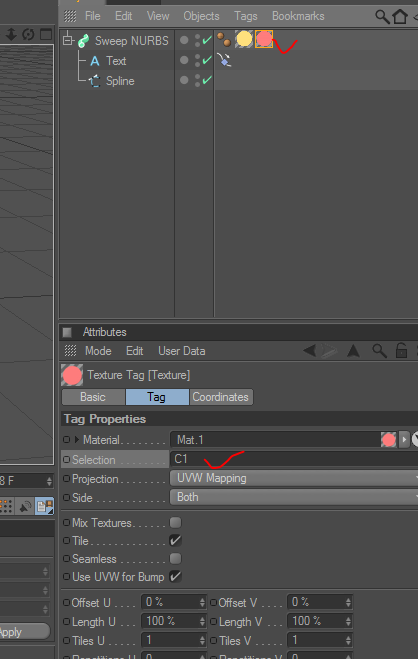
Langkah ke Enam Drag masuk 2 material ke Sweep NURBS seperti ini
Lalu kita harus setting material merah dan masukkan C1 pada kolom ini
dan beginilah tampilan nnya


Share:

Talk ?

galen.nolan1@gmail.comn> .

Dipersembahkan oleh

Labels

Blog Archive