Blog tentang perjalanan karir, bisnis dan pergulatan batin

Tampilkan postingan dengan label render. Tampilkan semua postingan

Kamis, 28 November 2019

Tutorial RGB Glitch dengan after effects seperti film into the spider verse


Hai sobat semua saya galennolan dari 3dindonesia berkolaborasi dengan cerdiks.com akan bagi bagi tutorial tentang bagaimana bikin background glitch seperti di film "into the spider verse".
jadi nanti ada RGB glitch ,
RGB sendiri adalah Red Green Blue,, jadi nanti bentuk glitch nya warna dominan antara Red Green dan Blue.
Tutorial ini bisa di cek di youtube.com/mrgaliho jadi kalo males baca bisa langsung ke youtube aja.
oke dalam tutorial ini saya menggunakan adobe aFter Effects CC 2017.
Berapapun versi after effects kayagnnya bisa deh.. soalnya tutorial ini cukup standar dengan effects yang ada dalam after effects tanpa menggunakan plug in luar.
Silahkan buka after effects kalian dan kita akan mulai. tutorial ini

yang mesti kalian lakukan adalah bikin project baru dan simpan dalam local disk kalian sesuai keinginan kalian. jika sudah bikin project baru kita mulai

1. Membuat Composition
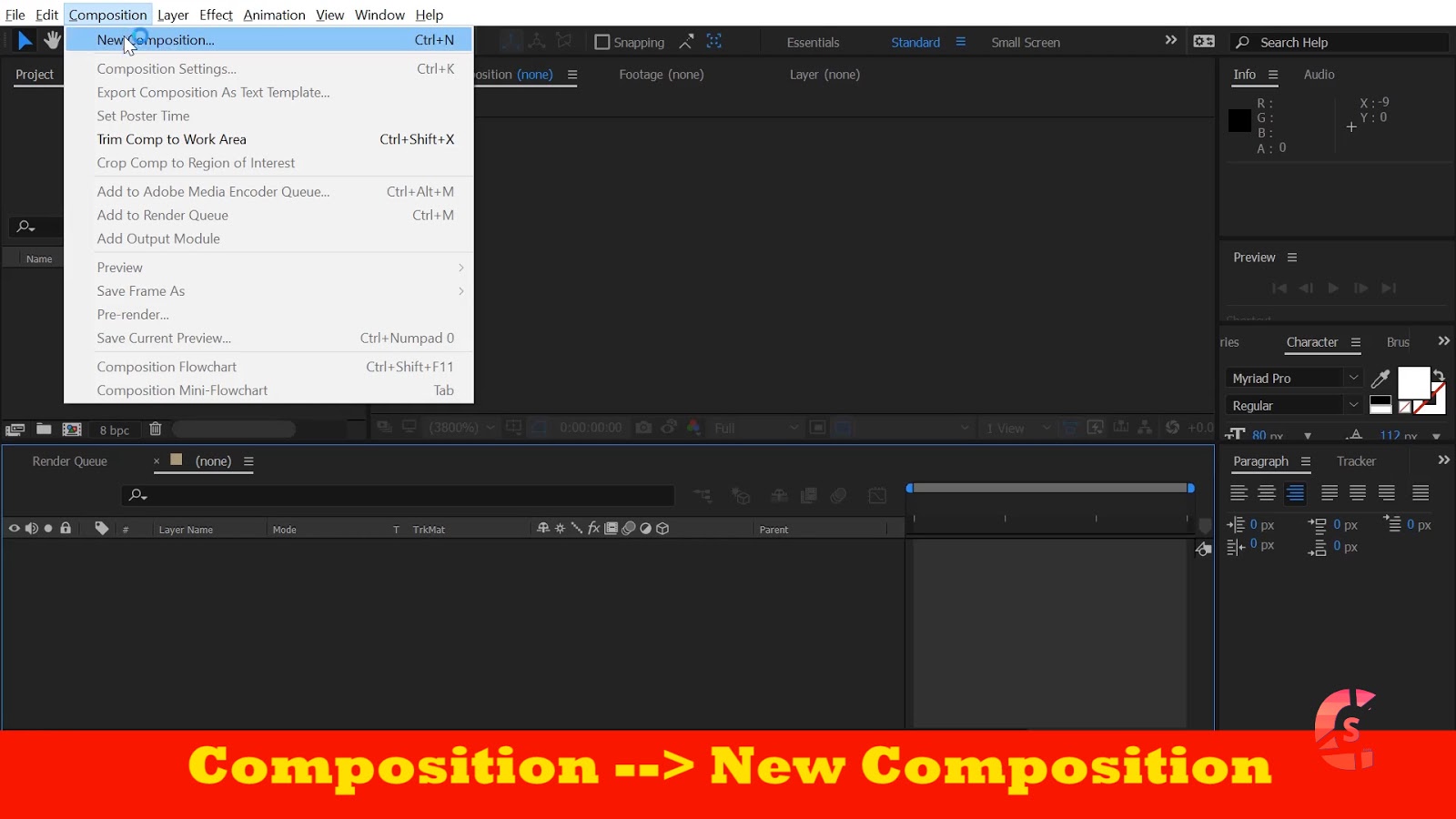
 Membuat Composition ini cukup mudah , TInggal cari Composition --> New Composition ,
atau biar ringkas bisa pakai shortcut "Ctrl+N"

2. Setting COmposition
Setting composition sebenarnya tergantung dari keinginan dan footage kalian.. nah untuk tutorial ini kami menggunakan settingan composition seperti dibawah ini

lalu Ok

3. Import Footage
Saat nya kita masukkan footage kita..
kalian bisa memasukkan footage kalian dengan klik dua kali di bagian kiri atas.. atau biar keren pake shortcut "ctrl + i"
pilih footage kalian lanjut ok


4. Drag footage
klik sekali lalu drag masuk footage kalian ke dalam composition


5. Scale Footage
Scale = untuk membesarkan dan mengecilkan footage kita.
bisa dibuka dengan klik segitiga transform atau "s pada keyboard"
scale up footage anda sampai melebihi ukuran composition kita.


6. Channel mixer
Nah saat yang ditunggu tiba yaitu menerapkan efek dalam videonya.
Dalam footage ini kita cari effect channel mixer .
lalu effect itu akan otomatis masuk dalam footage kita.


7. Setting channel mixer
langkah selanjutnya adalah setting channel mixer.
intinya dalah kita akan membuata masing masing layer kita berwarna
Merah, layer selanjutnya berwarna hijau dan layer satunya berwarna biru dengan settingan dibawah ini..
jangan lupa duplicate layer dan setting masing masing sperti dibawah ini


8. Add
3 layer footage yang telah kita buat diubah settingnya menjadi add ya... sesuai dengan gambar dibawah ini.  Lokasi diatas mouse,,, modenya disesuaikan dengan contoh gambar dibawah ya

9. Setting seperti ini rubah position masing masing layer...
position nya dirubah tiap masing masing layer yaa

10. After effects expression
Nah saatnya kita tambahkan script di layer kita
pertama kita cari dulu positioin nya
alt klik pada stopwatch position
tambahkan script "wiggle (35,10)"
press Ok
begitu juga terapkan ke layer yang lain
dan walla... anda mendapati background glitch dengan RGB
post here
Share:

Minggu, 03 April 2016

Step pembuatan video explainer

video explainer merupakan video yang sangat dibutuhkan oleh start up maupun perusahaan besar untuk mempromosikan dan menjelaskan service yang ditawarkan sebuah perusahaan
dan step step yang harus dilalui dalm pembuatan video explainer adalah

1. Tentukan dulu style apa yang diinginkan, apakah 2d, infografis, motion graphic, liveshot plus motion graphic

2. Jika sudah menemukan style apa yang diinginkan , luangkan waktu untuk membuat scrtipt atau skenario dari explainer tersebut agar pesan yang disampaikan ke penonton kuat dan sangat mengena

3. buat storyboard yang outstanding

4. Bkin video kasar. tunjukkan ke klien apakah klien suka atau tidak


Share:

Kamis, 30 Oktober 2014

Membuat pop circle or circle burst kayag jalan jalan men versi 3


jadi kmrin liat liat jalan jalan men .. asik nih kalo bikin tutorial tentang motion grafisnya jalan jalan men.. so yauda aku bikin aja.. caranya ckup mudah .... pakeafter effect aja..  after effect versi berapapun bisa..
aku pakenya cs3 kalo pake after effect CC ya sama aja. namanya juga sama2 after effect soo let's find out

1. pertama bikin composition baru atau ctrl + N pada keyboard dengan ukuran terserah ,.. kalo pgn smaa kayag di TV indonesia ya 720 x 576 ./.. kalo HD nya dSLR ya 1920 x 1080 terserah anda

2. Terus bikin shape layer .. di menu atas di after effect ada layer tuh.. nah klik aja.. Masuk ke Layer ---> new ----> shape layer

3. Lalu bikin garis dari pen tool kayag gini nih.. garis kecil aja

3. pada layer shape ada tulisan "add" klik aja terus pilih yang trim path
4. Pada trim path pada frame pertama set seperti ini 
5. lalu pada frame ke 12 set seperti ini
 6. lalu pada shape layer yang start setting di mundurin ke frame ke 8 supaya ada delay gitu

7. alt + klik pada rotation setting after effect dan set index*360/20


8. copy layer klick layer shape anda ctrl + C dan ctrl + V sebanyak 20

jadi deh 
coba play dan liat hasil pop circle circle burst rasa jalan jalan men popo culture sekarang  yeahhh

Share:

Kamis, 28 Agustus 2014

Rendering pada After Effect


1. Membuat lagi composition yang baru (ctrl + N pada keyboard). Dan memberi nama composition baru dengan "final". set ukuran 1280x 720, dan set duration menjadi 0;02;00;00

2.Memasukkan composition-composition sebelumnya yang telah dibuat  ke dalam "final" composition. Lalumengklik make movie pada menu composition (ctrl + M pada keyboard).

3. Klik lossless

4. Checklist pada samping kanan audio output untuk format set quicktime sehingga output video nya format mov.


5. Klik Ok .lalu klik render pada bagian kanan dari Current render 
Share:

Talk ?

galen.nolan1@gmail.comn> .

Dipersembahkan oleh

Labels

Blog Archive