Blog tentang perjalanan karir, bisnis dan pergulatan batin

Tampilkan postingan dengan label corel draw. Tampilkan semua postingan

Senin, 02 Desember 2019

2 Langkah membuat Footage km menjadi 8 bit - After effects

Langsung saja buka after effects kalian dan masukkan footage, image atau video anda yang akan anda buat menjaadi 8 bit. 

Langkah 1 - CC Block Load

Masukkan effects CC Block Load
dan setting menjadi 
Completion = 0
Scans = 3
uncheck start cleared


Langkah 2 - Posterize

 Masukkan Effects Posterize dan set
Level = 10
ubah angka ini sesuai dengan keinginan anda.

Share:

Sabtu, 30 November 2019

Tutorial Background glitch dengan mode komik menggunakan after effects


My friend kembali lagi di tutorial after effects bersama saya
galih setiawan dari cerdiks.com
Di tutorial kali ini kita akan bikin background glitch..
background kita akan ter glitch RGB seperti
pertama buka dulu after effects kalian.. dan create new project
dan kita mulai

1. Bikin Composition
Ctrl + N untuk bikin composition

2. Import video
import video bisa pake ctrl + i untuk import video
dan pilih video anda.


3. Drag video
Masukkin video anda ke composition dengan
klik drag dan masukkan dalam composition kalian


4. Scale
s pada keyboard dan besarkan ukuran dari aslinya


5. Channel mixer
Nah saat yang ditunggu tiba yaitu menerapkan efek dalam videonya.
Dalam footage ini kita cari effect channel mixer .
lalu effect itu akan otomatis masuk dalam footage kita.

6. Setting channel mixer
langkah selanjutnya adalah setting channel mixer.
intinya dalah kita akan membuata masing masing layer kita berwarna
Merah, layer selanjutnya berwarna hijau dan layer satunya berwarna biru dengan settingan dibawah ini..
jangan lupa duplicate layer dan setting masing masing sperti dibawah ini


7. layer mode Add
3 layer footage yang telah kita buat diubah settingnya menjadi add ya... sesuai dengan gambar dibawah ini.

8. Duplicate layer & Venetation Blinds
Lalu saat nya kita duplicate layer kita dengan klik layer dan "ctrl + D " nah layer ini hapus effects channel mixer nya
cari effects venetation blinds.. dan setting seperti dibawah ini


9. Duplicate effects
Klik effects nya dan duplicate dengan "ctrl + D"


10. Final Settings
setting layer nya seperti di bawah ini ya


11. Masking
langkah selanjutnya masking tubuhnya...
hapus semua effect dan masking tubuhnya

dan walla anda mendapatkan RGB glitch dengan foreground yang tepat focus dan keren.

Dari cerdiks.com dan galennolan
Share:

Kamis, 28 November 2019

Tutorial RGB Glitch dengan after effects seperti film into the spider verse


Hai sobat semua saya galennolan dari 3dindonesia berkolaborasi dengan cerdiks.com akan bagi bagi tutorial tentang bagaimana bikin background glitch seperti di film "into the spider verse".
jadi nanti ada RGB glitch ,
RGB sendiri adalah Red Green Blue,, jadi nanti bentuk glitch nya warna dominan antara Red Green dan Blue.
Tutorial ini bisa di cek di youtube.com/mrgaliho jadi kalo males baca bisa langsung ke youtube aja.
oke dalam tutorial ini saya menggunakan adobe aFter Effects CC 2017.
Berapapun versi after effects kayagnnya bisa deh.. soalnya tutorial ini cukup standar dengan effects yang ada dalam after effects tanpa menggunakan plug in luar.
Silahkan buka after effects kalian dan kita akan mulai. tutorial ini

yang mesti kalian lakukan adalah bikin project baru dan simpan dalam local disk kalian sesuai keinginan kalian. jika sudah bikin project baru kita mulai

1. Membuat Composition
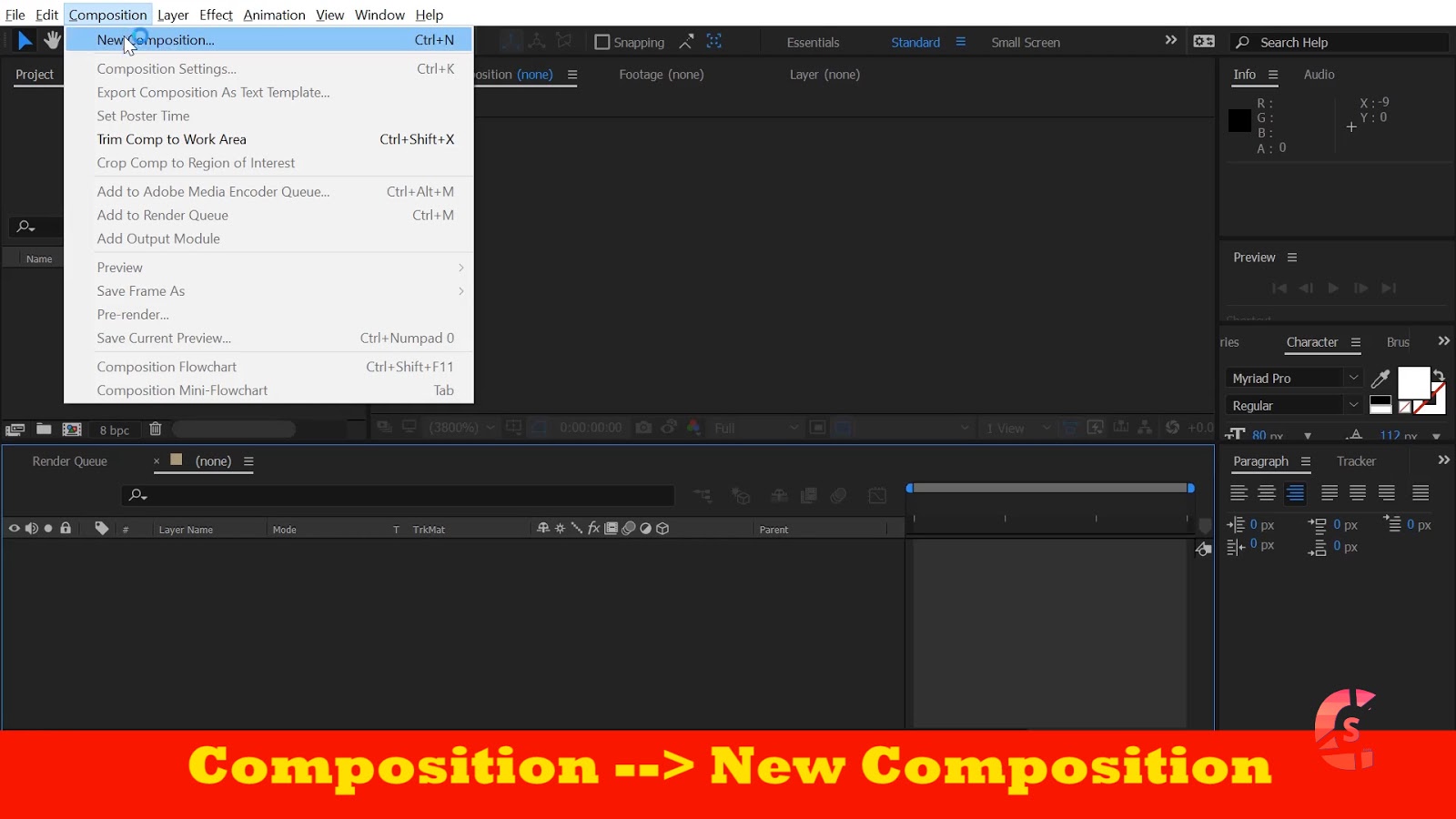
 Membuat Composition ini cukup mudah , TInggal cari Composition --> New Composition ,
atau biar ringkas bisa pakai shortcut "Ctrl+N"


2. Setting COmposition
Setting composition sebenarnya tergantung dari keinginan dan footage kalian.. nah untuk tutorial ini kami menggunakan settingan composition seperti dibawah ini

lalu Ok

3. Import Footage
Saat nya kita masukkan footage kita..
kalian bisa memasukkan footage kalian dengan klik dua kali di bagian kiri atas.. atau biar keren pake shortcut "ctrl + i"
pilih footage kalian lanjut ok


4. Drag footage
klik sekali lalu drag masuk footage kalian ke dalam composition


5. Scale Footage
Scale = untuk membesarkan dan mengecilkan footage kita.
bisa dibuka dengan klik segitiga transform atau "s pada keyboard"
scale up footage anda sampai melebihi ukuran composition kita.


6. Channel mixer
Nah saat yang ditunggu tiba yaitu menerapkan efek dalam videonya.
Dalam footage ini kita cari effect channel mixer .
lalu effect itu akan otomatis masuk dalam footage kita.


7. Setting channel mixer
langkah selanjutnya adalah setting channel mixer.
intinya dalah kita akan membuata masing masing layer kita berwarna
Merah, layer selanjutnya berwarna hijau dan layer satunya berwarna biru dengan settingan dibawah ini..
jangan lupa duplicate layer dan setting masing masing sperti dibawah ini


8. Add
3 layer footage yang telah kita buat diubah settingnya menjadi add ya... sesuai dengan gambar dibawah ini.  Lokasi diatas mouse,,, modenya disesuaikan dengan contoh gambar dibawah ya

9. Setting seperti ini rubah position masing masing layer...
position nya dirubah tiap masing masing layer yaa

10. After effects expression
Nah saatnya kita tambahkan script di layer kita
pertama kita cari dulu positioin nya
alt klik pada stopwatch position
tambahkan script "wiggle (35,10)"
press Ok
begitu juga terapkan ke layer yang lain
dan walla... anda mendapati background glitch dengan RGB
post here
Share:

Sabtu, 23 November 2019

Contoh Rundown Acara Seminar Nasional ( Acara FOrmal)


Kali ini saya galennolan akan bagi tips tentang bagaimana menyusun rundown sebuah acara formal seminar nasional. sejauh ini saya telah mengcover beberapa acara seminar nasional sekitar 6 X.  Dari pengalaman itu saya mencoba bagi tips gimana sih bikin rundown dan menyusun multimedia susunan acara seminar nasional

Sebelum membuat/ menyusun rundown sebuah acara seminar nasional , kita membutuhkan beberapa video. Video ini diputar menggunakan power point. jadi bisa langsung next next slide dengan space pada keyboard.
1. Video Promosi ( Video promosi sponsor)
2. Video Acara ( Video tentang acara yang sedang berlangsung) Teaser
3. Bump in dan bump out ( Video singkat untuk mengantarkan pada  urutan acara yang sedang berlangsung)
4. Video padamu negeri ( diputar saat pembukaan)
5. Video Indonesia raya dengan text

Waktu Acara
07.30 Panitia Stand by di Pos Masing masing
08.00 - 08.30 Registrasi + Snack
08.30 - 08.45
Video Promosi Sponsor Acara Seminar/multimedia(ppt)

Video Padamu Negeri/ multimedia(ppt)
08.45 - 09.00 Pembukaan Oleh MC (info acara) /multimedia(ppt)
Video Opening Seminar ( Teaser acara) /multimedia(ppt)
Membacakan Susunan Acara / MC
Membaca DOa / MC
Menyanyikan Lagu : Indonesia Raya , Para Hadirin dimohonkan untuk Berdiri /multimedia(ppt)
INDONESIA RAYA
Para Hadirin dimohonkan untuk Duduk Kembali / MC
Video Promosi tentang sponsor
09.00-09.10 Sambutan-sambutan pmpinan /MC
Bumper In / multimedia(ppt)
Sambutan /Pimpinan
Bumper Out / multimedia(ppt)
09.10 - 09.40Promosi produk tertentu  /multimedia(ppt)

Bumper In / multimedia(ppt)
Promosi lagi 
Bumper Out / multimedia(ppt)
Video lain lain  / multimedia(ppt)
09.40 - 10.00 Mempersilahkan Moderator In /MC
Bumper In  Moderator  / MC
Moderator Greeting
Moderator Memperkenalkan Speaker dengan Video / multimedia(ppt)Profile
Video Profile Speaker 1 & 2 / multimedia(ppt)
10.00 - 10.30 Talkshow Moderator dengan Speaker 
Pemaparan Materi Oleh Speaker 1 : Galih Setiawan (Founder of @cumangitucom)
Bumper in / multimedia(ppt)
Speaker 1
Bumper out / multimedia(ppt)
10.30 - 11.00 Pemaparan Materi Oleh Speaker 2 :  
Bumper In / multimedia(ppt)
Speaker 2
Bumper out / multimedia(ppt)
11.00 -11.40 Dialog Interaktif & Tanya Jawab ( 2 sesi masing2 3 penanya)
Pemberian Hadiah bagi guru/siswa dengan pertanyaan kreatif (yang dipilih oleh Moderator dan pembicara) + Foto bersama pembicara + moderator + siswa yang mendapat hadiah
Moderator memberikan kesimpulan dari Seminar dan Moderator mengakhiri sesinya (Pembicara dan Moderator masih tetap dipanggung)
11.40 - 12.00 Bumper out
Pemberian Cinderamata kepada pembicara + Foto bersama (Pembicara+ Pimpinan  + Moderator) oleh Perwakilan Pimpinan 
Bumper In / multimedia(ppt)
12.00 - 12.30 Kuisioner acara

Pemberian Hadiah bagi siswa dengan posting "Lomba Foto Selfie Terkeceh" oleh pIMPINAN
12.30 - 13.30 Bumper In / multimedia(ppt)
Penutupan oleh MC
Bumper out / multimedia(ppt)
 

Share:

Minggu, 17 November 2019

Membuat kOnten Visual

Saat kita membuat sebuah postingan di blog , website ataupun sosial media.. harus ada unsur text dan gambar.. nah textnya sih mungkin tinggal kreativitas kita dalam menyampaikan topik dengan cara di ulas 5W 1H 
what
when
Why
WHo
Whom
 dan how

Semua aspek pertanyaan disana harus terjawab dalam sebuah artikel yang akan di post di blog tersebut. 
langkah selanjutnya setelah menyiapkan itu adalah
Membuat konten visual tentang tema yang ingin kita buat
nah gimana sih bkin konten visualnya

1. Text sesuai tema
Nah text sesuai tema ini ga usa banyak banyak cukup 1 kalimat utuh yang menjelaskan apa yang akan dibahas dalam sebuah postingan blog.

2. gambar
Gambar disnii bisa gambar potografi ataupun gambar kartun, atau animasi
nah jika kamu males untuk poto outdoor
bisa gunaain unsplash.com 
sebuah stock poto yang menyediakan tpoto poto keren sesuai tema , yang dapat digunakan secara bebas.
 jadi kualitas oke namun kalian bisa gunain poto tersebut untuk keperluan blog tanpa takut dengan masalah copyright
karena poto nya ini free copyright

3. aplikasi pembuat visual
nah aplikasi pembuat gambar visual ini bisa dari mana aja. bisa download dimana aja
bisa gunaain canva untuk kepentingan editing
dan enaknya app ini sangat ringan namun tentu saja membutuhkan koneksi internet yaw. 

Untuk yang mau belajar video editing bisa hubungi saya langsung atau mau kursus pembuatan konten visual juga bisa wa 085642440571

post here
Share:

Selasa, 03 September 2019

Spanduk Kampus Free Download

Pengen buat ucapan selamat bertanding tapi malas edit... di corel draw,.. yuk lah cuss download aja.
corel draw 17X .
Corel draw file download
free download
gratis unduh file corel draw spanduk


Download file cDR ucapan Selamat bertanding
Share:

Talk ?

galen.nolan1@gmail.comn> .

Dipersembahkan oleh

Labels

Blog Archive